



Google CSS wechseln: so geht es in 4 Schritten
Der Wechsel zu einem anderen CSS-Partner passiert in deinem Google Merchant Center, nicht in Google Ads. Deine Kampagnen, Gebotsstrategien und dein Feed bleiben, wie sie sind.
Du selbst brauchst dafür nur ein paar Minuten: Wir senden dir eine Wechselanfrage, du nimmst sie an. Den Rest übernehmen wir.
- Kampagnen laufen weiter
- Keine neue Lernphase
- Jederzeit zurück
Jetzt 30 Tage kostenlos testen

 (64)



Welches CSS nutzt du gerade?
Wenn du nie gewechselt hast, laufen deine Anzeigen über Googles eigenes CSS. So prüfst du es:

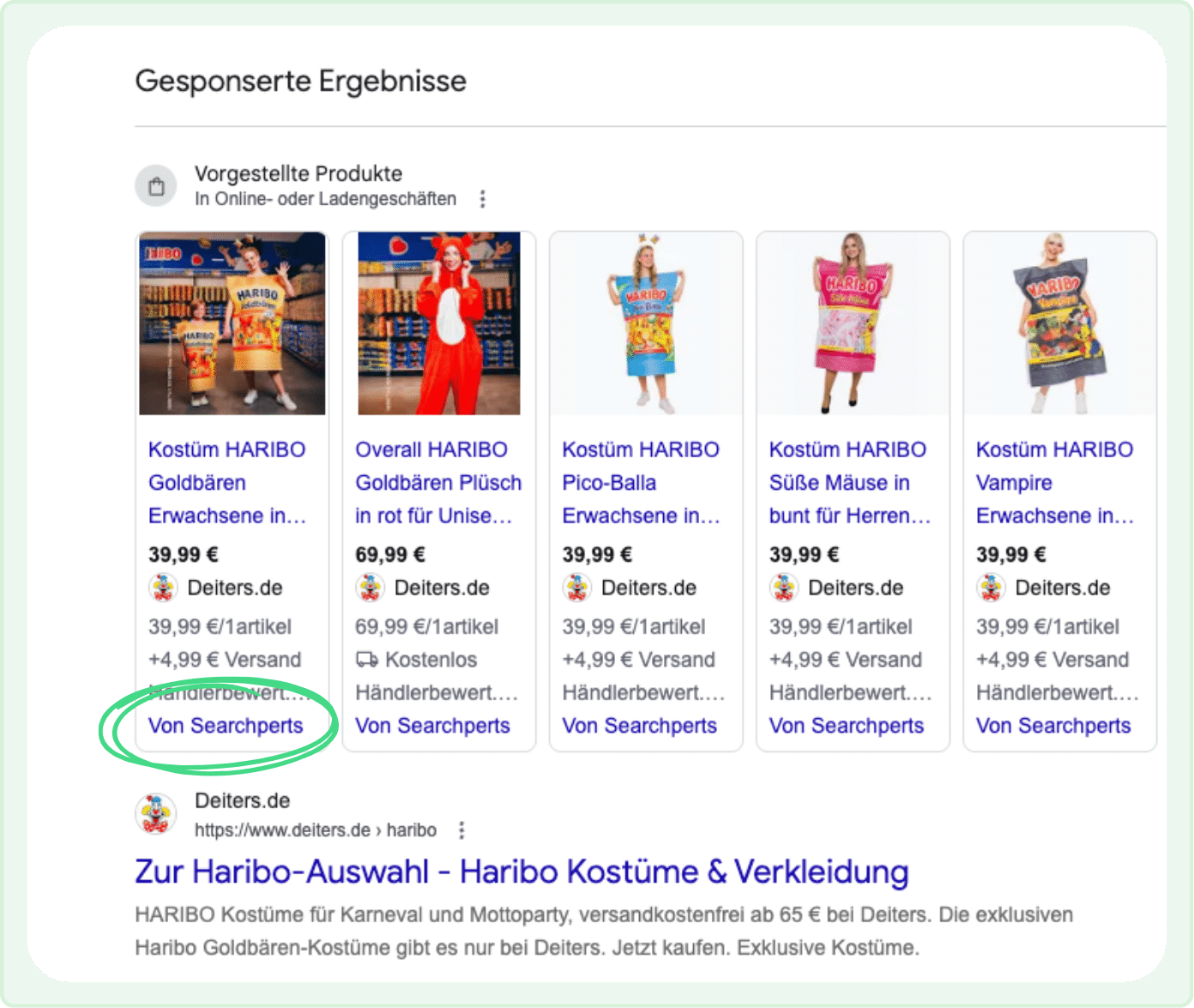
In deiner Anzeige
Unter jeder Shopping-Anzeige steht klein, über welches CSS sie läuft, zum Beispiel „Von Google“ oder „Von Searchperts“.

Im Merchant Center
Über das Admin-Symbol oben rechts „Allgemeine Kontooptionen“ öffnen. Im Abschnitt Preisvergleichsportale steht dein CSS.
Google Shopping
Vereinfachte Darstellung. Bezeichnungen können je nach Merchant-Center-Version leicht abweichen.

Unsicher? Wir schauen nach
Schick uns deine Kontaktdaten, wir prüfen innerhalb von 24 h, über welches CSS du läufst und was dir der Wechsel bringt.
So läuft der Wechsel

Anfrage stellen
Schick uns über das Formular auf unserer CSS-Seite deine Kontaktdaten. Wir melden uns innerhalb von 24 h und fragen nach deiner Merchant-Center-ID. Die findest du oben rechts neben deinem Kontonamen.
Vereinfachte Darstellung. Bezeichnungen können je nach Merchant-Center-Version leicht abweichen.

Wir starten den Wechsel
Wir tragen deine ID in unserem CSS Center ein. In deinem Merchant Center erscheint dann unter „Allgemeine Kontooptionen“ ein Hinweis mit „Anfrage prüfen“. Zusätzlich bekommen alle Administratoren eine E-Mail von Google.
Google Shopping
Vereinfachte Darstellung. Bezeichnungen können je nach Merchant-Center-Version leicht abweichen.
Anfrage genehmigen
Klick als Administrator auf „Anfrage prüfen“ und im Fenster danach auf „Genehmigen“. Das war alles.
Google Shopping
Vereinfachte Darstellung. Bezeichnungen können je nach Merchant-Center-Version leicht abweichen.

Fertig
Kommst du von Googles eigenem CSS, gilt der Wechsel sofort. Kommst du von einem anderen CSS-Anbieter, sieht Google eine Übergangsfrist von bis zu 14 Tagen vor, danach läuft alles über Searchperts.
- Bis zu 20 % günstigere Klicks
- Bessere Positionen
- Mehr Klicks bei gleichem Budget
- Kampagnen laufen ohne Pause weiter
Was bleibt und was sich ändert
Das bleibt, wie es ist
- Deine Kampagnen und Gebotsstrategien
- Dein Produktfeed und das Merchant Center
- Qualitätsfaktor und Kontohistorie
- Deine Budgets und Zielvorgaben
Das wird besser
- Unter deinen Anzeigen steht „Von Searchperts“ statt „Von Google“
- Ohne die Marge von Googles eigenem CSS zählt dein ganzes Gebot
- Bessere Positionen, mehr Klicks bei gleichem Budget
Lass uns den Wechsel für dich starten
Kostenlos eingerichtet, in 24 h startklar, 30 Tage kostenlos testen.
Häufige Fragen zum CSS-Wechsel
Muss ich meine Kampagnen neu anlegen?
Nein. Der Wechsel passiert nur im Merchant Center. Kampagnen, Gebotsstrategien, Budgets und Feed bleiben unverändert und laufen ohne Unterbrechung weiter.
Wer muss die Wechselanfrage annehmen?
Ein Administrator deines Merchant-Center-Kontos. Die Anfrage erscheint im Merchant Center unter „Allgemeine Kontooptionen“, zusätzlich bekommen alle Administratoren eine E-Mail von Google.
Wie lange dauert der Wechsel?
Kommst du von Googles eigenem CSS, gilt der Wechsel sofort nach deiner Zustimmung. Kommst du von einem anderen CSS-Anbieter, sieht Google eine Übergangsfrist von bis zu 14 Tagen vor. In dieser Zeit läuft alles beim bisherigen Anbieter weiter, du musst nichts tun.
Verliere ich Daten oder Historie?
Nein. Dein Merchant Center bleibt dasselbe Konto mit allen Produktdaten, und deine Google-Ads-Daten sind vom CSS-Wechsel nicht betroffen.
Kann ich wieder zurückwechseln?
Ja, jederzeit. Zurück zu Googles eigenem CSS geht ohne neue Einrichtung, wir heben die Verknüpfung in unserem CSS Center auf und du bist wieder beim Standard.
Warum kann ich überhaupt wechseln?
Wegen eines Kartellverfahrens der EU: Die Europäische Kommission hat 2017 festgestellt, dass Google seinen eigenen Preisvergleich bevorzugt hat, und Google musste Shopping-Anzeigen für andere Preisvergleichsdienste öffnen (Pressemitteilung der EU-Kommission). Seitdem kann jeder Shop seinen CSS-Partner frei wählen.
Was bringt mir der Wechsel konkret?
Ohne die Marge von Googles eigenem CSS zählt dein ganzes Gebot in der Auktion: bis zu 20 % günstigere Klicks, bessere Positionen und mehr Reichweite bei gleichem Budget. Alle Details und einen Rechner findest du auf unserer Seite Google CSS Partner.
CSS-Wechsel
Bereit für den Wechsel? Wir machen den Rest
In 24 h eingerichtet, monatlich kündbar
